
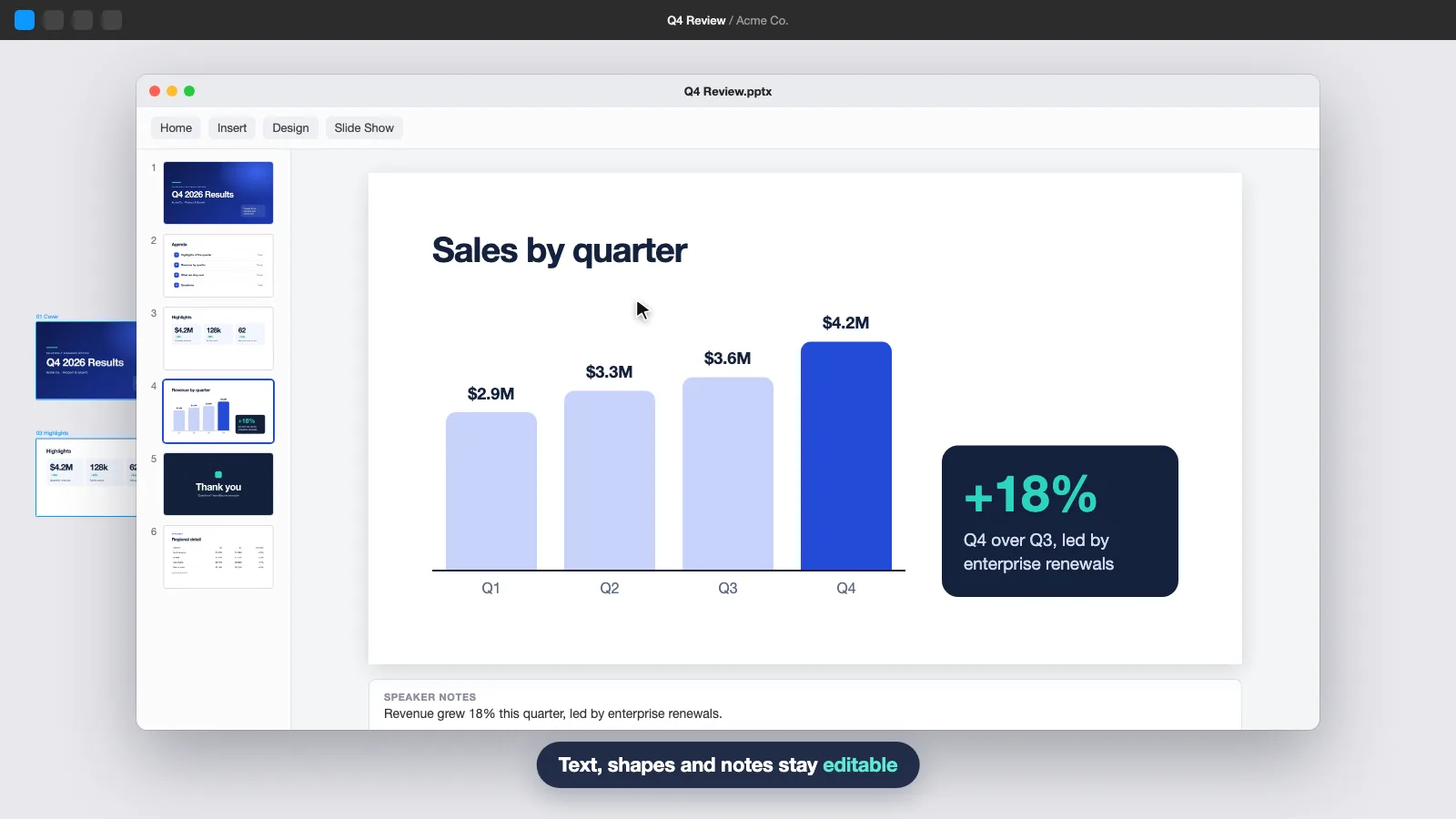
スクリーンショットではなく、編集できるスライド
テキストはテキストのまま、図形は図形のまま。
Layers to PPT は各フレームを PowerPoint 標準のオブジェクトとして作り直します。書き出した後もそのままスライドを修正できます。
- フォント・サイズ・色・行間を保ったテキストボックス
- 四角形、角丸のカード、線、ベクター図形
- 線形・円形グラデーション、箇条書きと番号付きリスト、表
Layers to PPTFigma プラグイン
Figma のスライドをパワポで書き出したいときは、フレームを選ぶだけで本物の .pptx ファイルに変換できます。テキストはテキスト、図形は図形のまま残り、スライドの順番や発表者ノートもそのまま移ります。PowerPoint、Keynote、Google スライドで開けます。
開けるアプリ
スクリーンショットではなく、編集できるスライド
Layers to PPT は各フレームを PowerPoint 標準のオブジェクトとして作り直します。書き出した後もそのままスライドを修正できます。
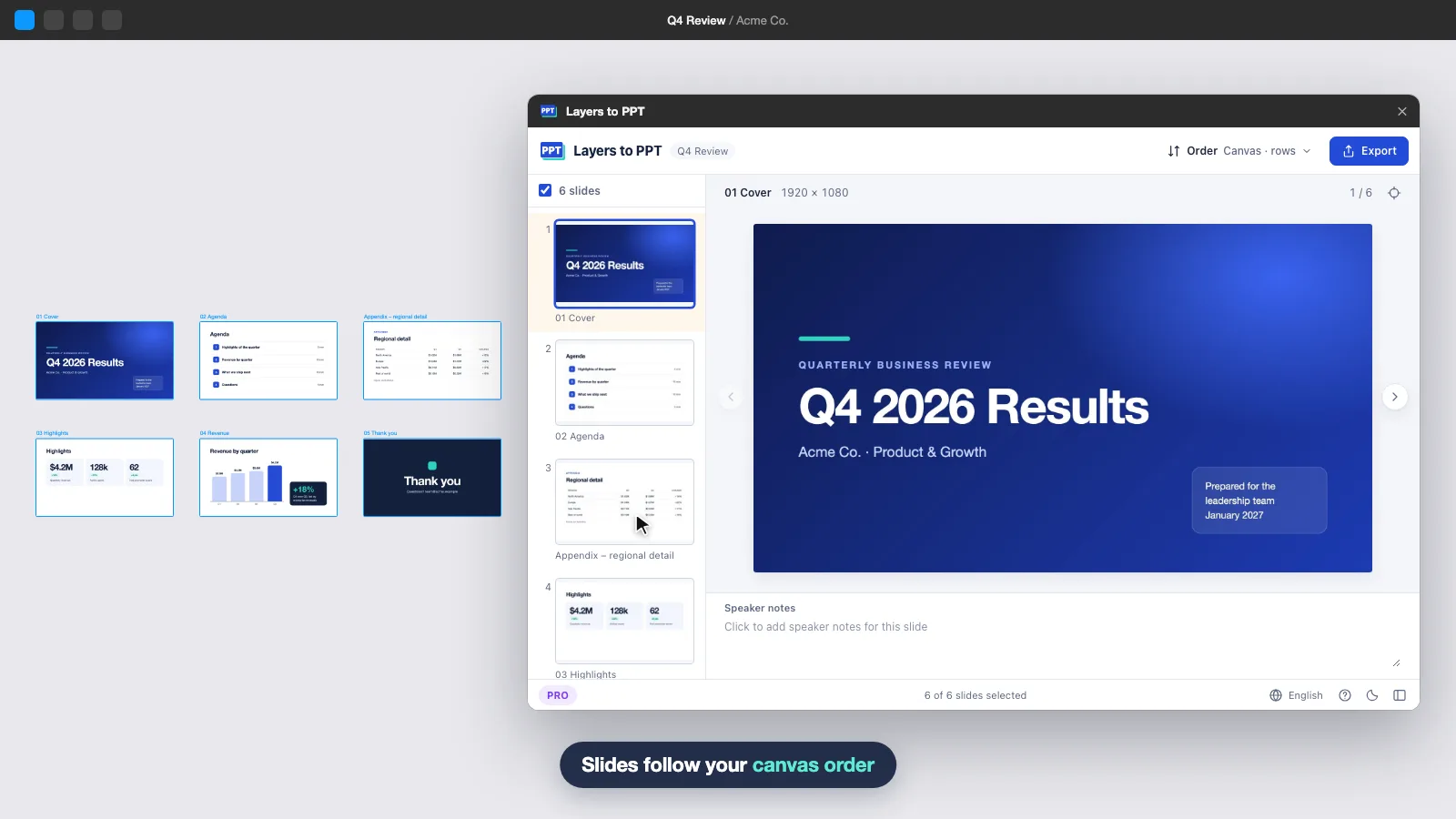
スライドの順序
フレームはキャンバス上の位置に合わせて、左から右、上から下の順に並びます。リストでスライドをドラッグすると順序が変わり、その順序はページに保存されます。
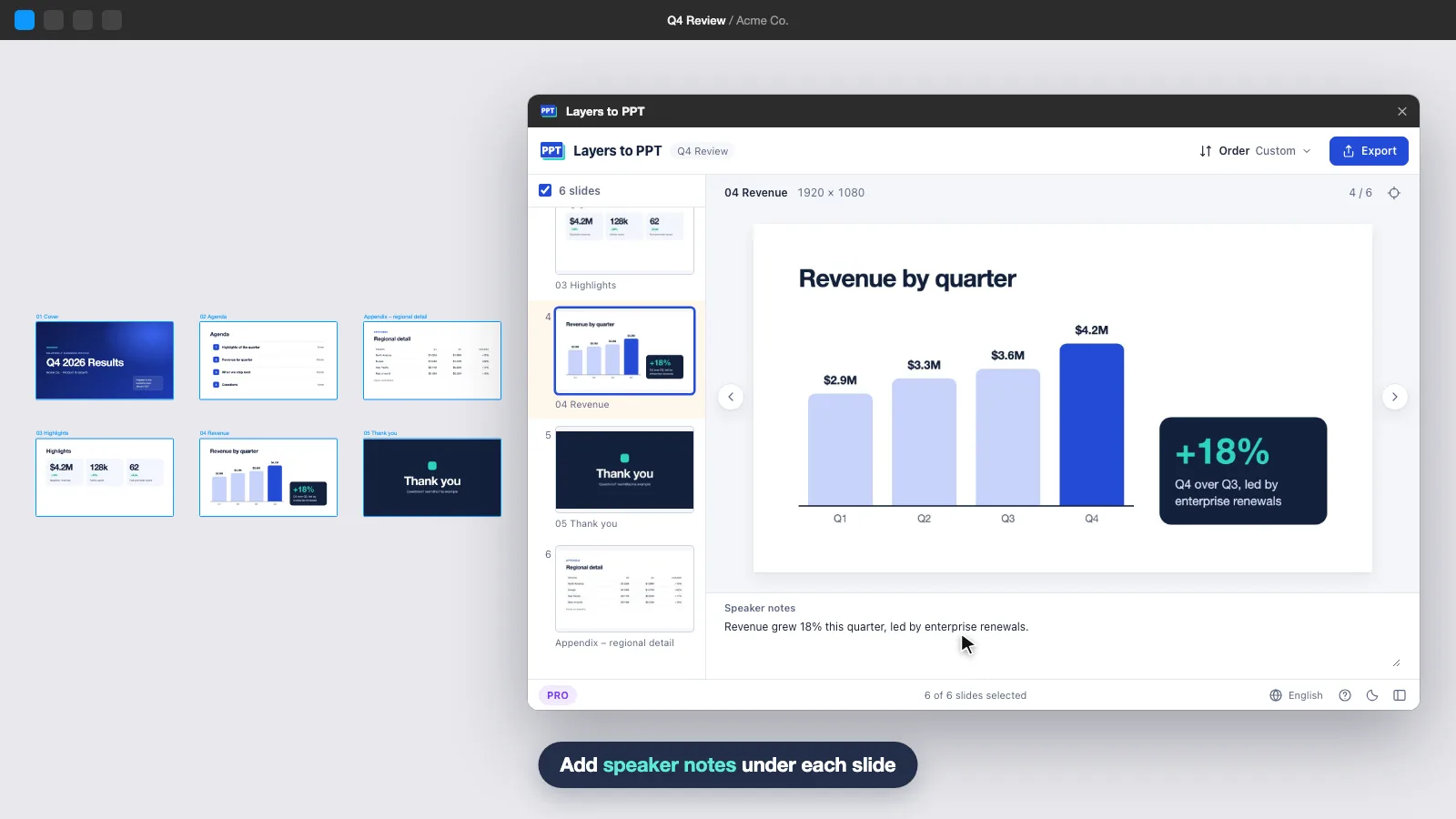
発表者ノート
PowerPoint と同じように、プレビューの下に発表者ノートを入力します。ノートは発表者ビューのほか、Keynote や Google スライドでも表示されます。
使い方
スライドに入れるフレームを選択するか、キャンバスで ⌘A / Ctrl+A を押してから Layers to PPT を起動します。
スライドをドラッグして順序を決め、発表者ノートを追加します。スライドサイズは1つに決めます:フレームのサイズのまま、16:9、4:3、A4。
「書き出す」を押すと、.pptx ファイルがお使いのパソコンにすぐ作成されます。PowerPoint、Keynote、Google スライドで開けます。
変換はすべてお使いのパソコンの Figma の中で行われます。デザイン、ファイル名、レイヤーはアップロードされず、サーバーに送られるのはライセンスの確認と匿名の利用回数だけです。
料金
どのプランでも Pro の機能は同じです:スライド枚数無制限、4× 画像、発表者ノート、フォントの置き換え。年額で 72% お得にするか、一回払いでずっと使いましょう。
たまにスライドを作るなら。
$12/月
毎月のお支払い · 自動更新、いつでも解約可能
毎月スライドを作るなら。
$3.25/月通常価格 $12
年額 $39 のお支払い · 自動更新、いつでも解約可能
1年で $105 お得
長くスライドを作るなら。
$79一括
一回払い · サブスクなし
7か月で元が取れる
すべての Pro プランに含まれるもの
決済・税金・領収書は Waffo Pancake が安全に処理します。詳しくは 返金ポリシーをご覧ください。
まずは無料でお試しください。 無料プランでは、1回あたり最大 5枚までを 1×・2× の画像で PowerPoint・PDF・PNG に書き出せ、最初の 3回の書き出しにはすべての Pro 機能が付きます。アカウントもカード登録も不要です。 Figma に無料でインストール
よくある質問
Figma Design だけではできません。Figma の書き出しは PNG・JPG・SVG・PDF のみです。Layers to PPT はフレームを編集できる .pptx に書き出す Figma プラグインで、テキスト・図形・グラデーション・リスト・表・発表者ノートを PowerPoint 標準のオブジェクトにします。Figma Slides には PowerPoint への書き出し機能がありますが、このプラグインは Figma Slides でも動作し、標準の書き出しでは単色になってしまうグラデーションもそのまま残します。
はい。テキスト、四角形、角丸のカード、線、グラデーション、リスト、表が PowerPoint 標準のオブジェクトになります。描画モードや背景のぼかしなど PowerPoint で表現できない効果は画像にまとめ、その上のテキストは編集できる状態のまま残します。レイヤー名に #image を付けると、そのグループを1枚の画像として書き出します。
はい。.pptx を Keynote でそのまま開くか、Google スライドで ファイル → スライドをインポート から取り込んでください。発表者ノートも一緒に移ります。
いいえ。Layers to PPT はお使いのパソコンで変換します。サーバーに送られるのはライセンスの確認と匿名の利用回数だけで、スライドの内容、ファイル名、レイヤーのデータは Figma の外に出ません。
無料プランでは、1回あたり最大 5枚までを 1× または 2× の画像で PowerPoint・PDF・PNG に書き出せます。最初の 3回の書き出しにはすべての Pro 機能が付くので、購入前にスライド枚数無制限、4× 画像、ノート、フォントの置き換えを実際に試せます。
Pro は買い切り $79(一回払い)、年額 $39、月額 $12 です。サブスクリプションは解約するまで自動で更新されます。解約するには、プラグインのライセンスパネルで「サブスクリプションを管理」を押すか、Waffo のカスタマーポータル(pancake.waffo.ai)に購入時のメールアドレスでログインしてください。解約しても、支払い済みの期間が終わるまで Pro を使えます。決済・税金・領収書は Waffo Pancake が処理します。
プラグインの中で購入した場合は、支払い後数秒で Pro が自動的に有効になります。このページで購入した場合は、確認ページにライセンスキーが表示されます。プラグイン左下の「アップグレード」を押して「ライセンスキーを持っています」を選び、キーを貼り付けてください。1つのライセンスで Figma 3台まで使えます。
はい。Layers to PPT は Figma Design と Figma Slides の両方で動作します。Figma Slides では、既存のスライドの順序とスキップしたスライドをそのまま使います。
はい、PowerPoint を経由すればできます。Layers to PPT で .pptx を書き出し、Google スライドで ファイル → スライドをインポート を選ぶか、Google ドライブで .pptx を開いてください。Figma 自体には Google スライドへの書き出し機能はありません。
ガイド
Figma Slides
標準の書き出しと Layers to PPT の比較:グラデーション、フォント、ノート、Google スライド。
ガイドを読むフォント
書き出し後にフォントが変わる理由と、フォントのインストール・埋め込み・置き換えの方法。
ガイドを読むGoogle スライド
ファイル → スライドをインポート で .pptx を取り込み、発表者ノートも残します。
ガイドを読むKeynote
Mac で .pptx を開き、フォントを確認して、ノートを見ながら発表します。
ガイドを読むLayers to PPT をインストールして、1分で最初のスライドを書き出してみましょう。アカウントは不要です。