
스크린샷이 아닌 편집 가능한 슬라이드
텍스트는 텍스트로, 도형은 도형으로.
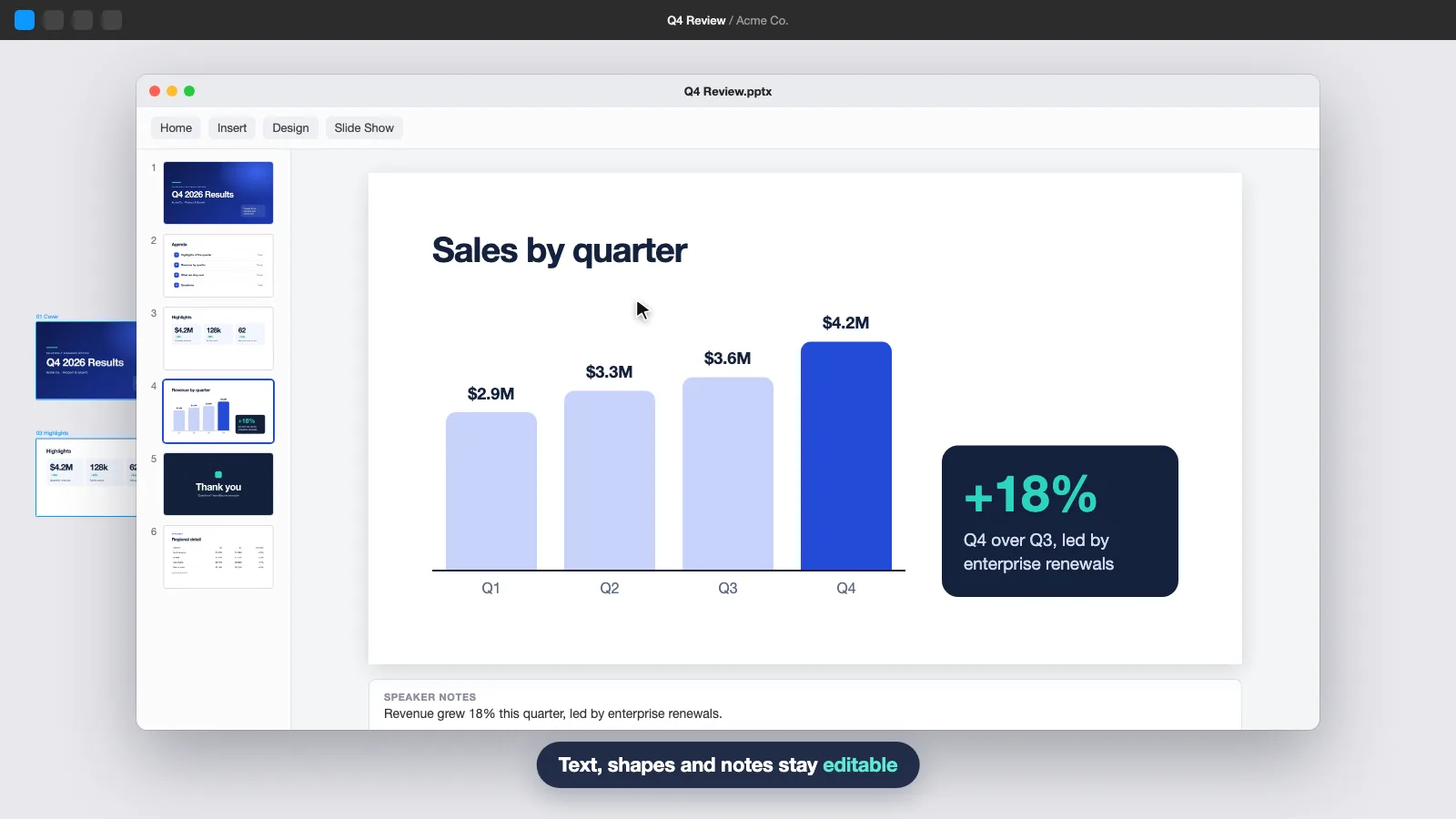
Layers to PPT는 각 프레임을 PowerPoint 기본 개체로 다시 만듭니다. 내보낸 뒤에도 덱을 그대로 수정할 수 있습니다.
- 글꼴, 크기, 색상, 줄 간격을 유지한 텍스트 상자
- 사각형, 둥근 카드, 선, 벡터 도형
- 선형·방사형 그라디언트, 글머리 기호와 번호 목록, 표
Layers to PPTFigma 플러그인
피그마에서 PPT로 내보내기가 필요할 때, 프레임을 선택하기만 하면 진짜 .pptx 파일로 변환됩니다. 텍스트는 텍스트로, 도형은 도형으로 남고, 슬라이드 순서와 발표자 노트도 그대로 옮겨집니다. PowerPoint, Keynote, Google Slides에서 열 수 있습니다.
열 수 있는 앱
스크린샷이 아닌 편집 가능한 슬라이드
Layers to PPT는 각 프레임을 PowerPoint 기본 개체로 다시 만듭니다. 내보낸 뒤에도 덱을 그대로 수정할 수 있습니다.
슬라이드 순서
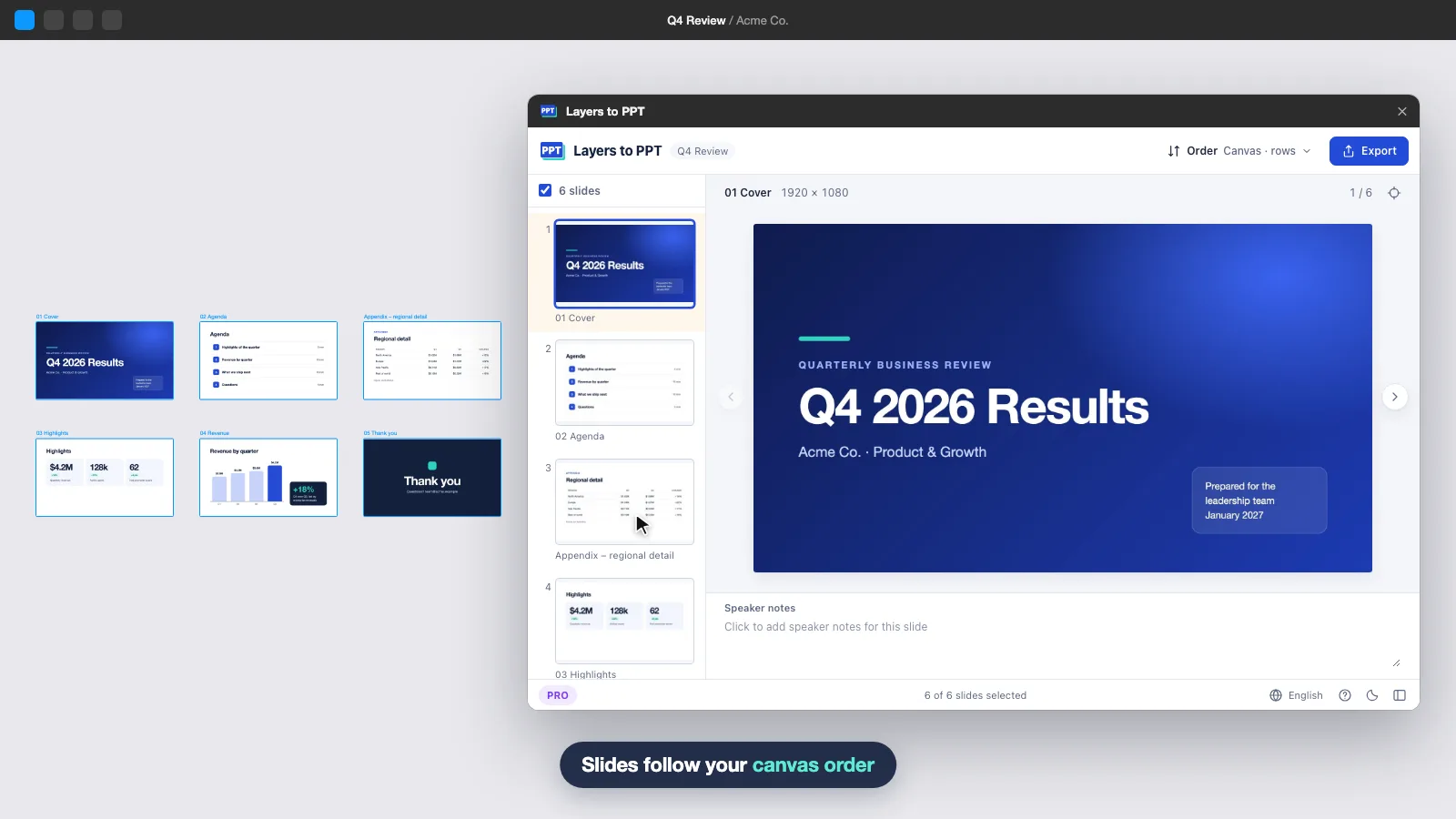
프레임은 캔버스 위치에 따라 왼쪽에서 오른쪽, 위에서 아래 순서로 정렬됩니다. 목록에서 슬라이드를 드래그하면 순서가 바뀌고, 이 순서는 페이지에 저장됩니다.
발표자 노트
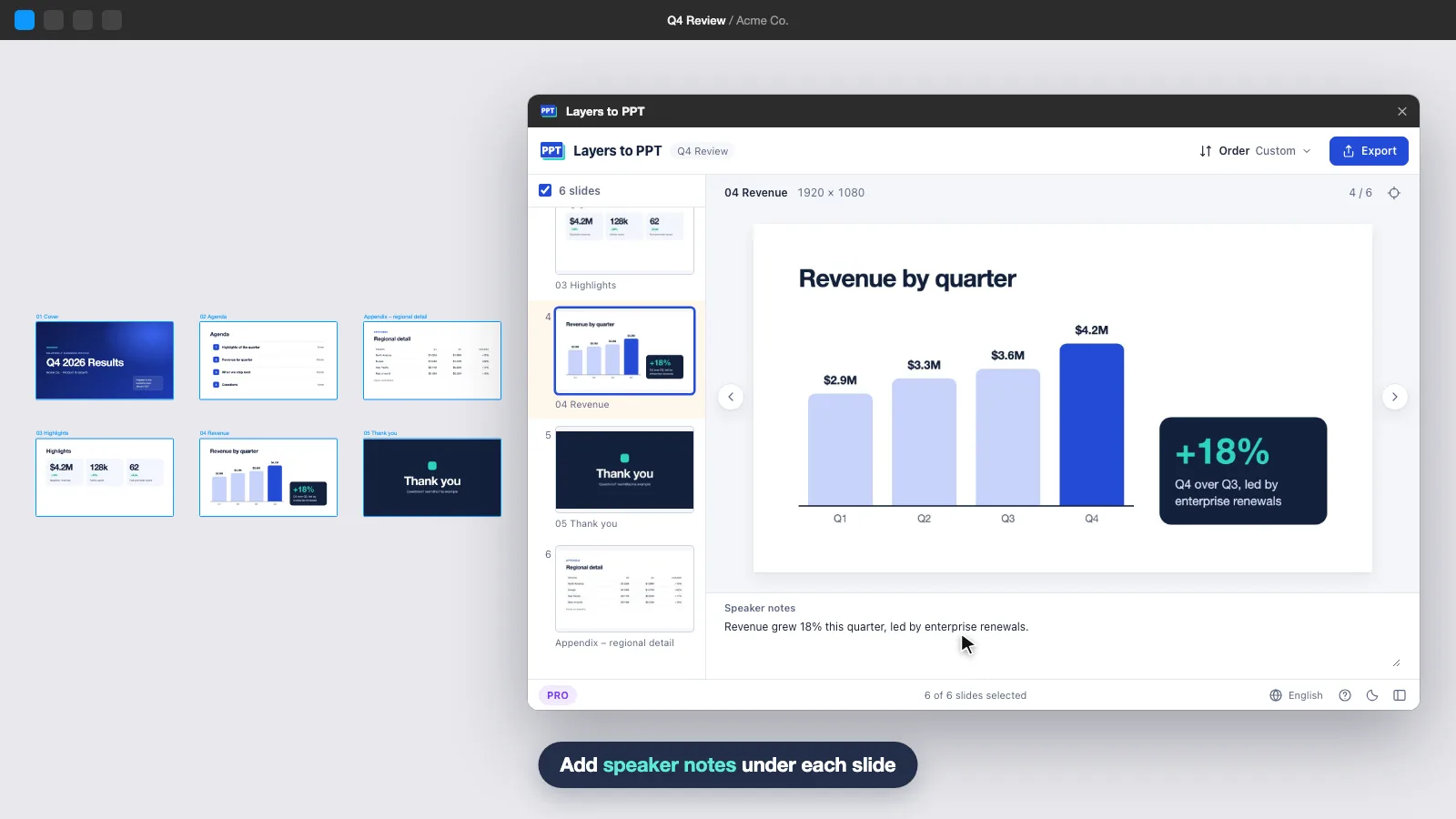
PowerPoint처럼 미리 보기 아래에 발표자 노트를 입력합니다. 노트는 발표자 보기는 물론 Keynote와 Google Slides에서도 표시됩니다.
사용 방법
덱에 넣을 프레임을 선택하거나 캔버스에서 ⌘A / Ctrl+A를 누른 뒤 Layers to PPT를 실행합니다.
슬라이드를 드래그해 순서를 정하고 발표자 노트를 추가합니다. 슬라이드 크기는 하나로 정합니다: 프레임 크기 유지, 16:9, 4:3, A4.
‘내보내기’를 누르면 .pptx 파일이 내 컴퓨터에 바로 만들어집니다. PowerPoint, Keynote, Google Slides에서 열 수 있습니다.
모든 변환은 내 컴퓨터의 Figma 안에서 이루어집니다. 디자인, 파일 이름, 레이어는 업로드되지 않으며, 서버에는 라이선스 확인과 익명 사용 횟수만 전송됩니다.
요금
어떤 플랜이든 Pro 기능은 같습니다: 슬라이드 수 무제한, 4× 이미지, 발표자 노트, 글꼴 교체. 연간 결제로 72% 절약하거나, 1회 결제로 평생 사용하세요.
가끔 덱을 만든다면.
$12/월
매월 결제 · 자동 갱신, 언제든 해지 가능
매달 덱을 만든다면.
$3.25/월기존 가격 $12
연 $39 결제 · 자동 갱신, 언제든 해지 가능
1년에 $105 절약
오랫동안 덱을 만든다면.
$791회
1회 결제 · 구독 없음
7개월이면 본전
모든 Pro 플랜에 포함
결제, 세금, 영수증은 Waffo Pancake가 안전하게 처리합니다. 자세한 내용은 환불 정책을 참고하세요.
먼저 무료로 사용해 보세요. 무료 플랜은 한 번에 최대 5장까지 1×·2× 이미지로 PowerPoint, PDF, PNG를 내보낼 수 있으며, 처음 3번의 내보내기에는 모든 Pro 기능이 포함됩니다. 계정이나 카드 등록이 필요 없습니다. Figma에 무료로 설치
자주 묻는 질문
Figma Design 자체로는 안 됩니다. Figma의 내보내기는 PNG, JPG, SVG, PDF만 지원합니다. Layers to PPT는 프레임을 편집 가능한 .pptx로 내보내는 Figma 플러그인으로, 텍스트·도형·그라디언트·목록·표·발표자 노트를 PowerPoint 기본 개체로 만듭니다. Figma Slides에는 PowerPoint 내보내기 기능이 있지만, 플러그인은 Figma Slides에서도 동작하며 기본 내보내기에서 단색으로 바뀌는 그라디언트를 그대로 유지합니다.
네. 텍스트, 사각형, 둥근 카드, 선, 그라디언트, 목록, 표가 PowerPoint 기본 개체가 됩니다. 블렌드 모드나 배경 흐림처럼 PowerPoint가 표현할 수 없는 효과는 이미지로 합쳐지고, 그 위의 텍스트는 편집 가능한 상태로 유지됩니다. 레이어 이름에 #image를 붙이면 해당 그룹을 이미지 한 장으로 내보냅니다.
네. .pptx를 Keynote에서 바로 열거나, Google Slides에서 파일 → 슬라이드 가져오기로 불러오면 됩니다. 발표자 노트도 함께 옮겨집니다.
아니요. Layers to PPT는 내 컴퓨터에서 변환합니다. 서버로 전송되는 것은 라이선스 확인과 익명 사용 횟수뿐이며, 슬라이드 내용, 파일 이름, 레이어 데이터는 Figma 밖으로 나가지 않습니다.
무료 플랜은 한 번에 최대 5장까지 1× 또는 2× 이미지로 PowerPoint, PDF, PNG를 내보낼 수 있습니다. 처음 3번의 내보내기에는 모든 Pro 기능이 포함되어 있어, 구매 전에 슬라이드 수 무제한, 4× 이미지, 노트, 글꼴 교체를 직접 써 볼 수 있습니다.
Pro는 평생 이용 $79(1회 결제), 연간 $39, 월간 $12입니다. 구독은 해지할 때까지 자동으로 갱신됩니다. 해지하려면 플러그인의 라이선스 패널에서 ‘구독 관리’를 누르거나, Waffo 고객 포털(pancake.waffo.ai)에서 결제할 때 쓴 이메일로 로그인하세요. 해지해도 이미 결제한 기간이 끝날 때까지 Pro를 쓸 수 있습니다. 결제, 세금, 영수증은 Waffo Pancake가 처리합니다.
플러그인 안에서 구매하면 결제 후 몇 초 안에 Pro가 자동으로 켜집니다. 이 페이지에서 구매하면 확인 페이지에 라이선스 키가 표시됩니다. 플러그인 왼쪽 아래의 ‘업그레이드’를 누르고 ‘라이선스 키가 있어요’를 선택한 뒤 키를 붙여 넣으세요. 라이선스 하나로 Figma 설치 최대 3곳에서 사용할 수 있습니다.
네. Layers to PPT는 Figma Design과 Figma Slides에서 모두 실행됩니다. Figma Slides에서는 기존 슬라이드 순서와 건너뛴 슬라이드를 그대로 따릅니다.
네, PowerPoint를 거치면 됩니다. Layers to PPT로 .pptx를 내보낸 뒤 Google Slides에서 파일 → 슬라이드 가져오기를 선택하거나, Google Drive에서 .pptx를 여세요. Figma 자체에는 Google Slides 내보내기 기능이 없습니다.
가이드
Figma Slides
기본 내보내기와 Layers to PPT 비교: 그라디언트, 글꼴, 노트, Google Slides.
가이드 읽기글꼴
내보낸 뒤 글꼴이 바뀌는 이유와 글꼴을 설치·포함·교체하는 방법.
가이드 읽기Google Slides
파일 → 슬라이드 가져오기로 .pptx를 불러오고 발표자 노트를 유지합니다.
가이드 읽기Keynote
Mac에서 .pptx를 열고, 글꼴을 확인하고, 노트를 보며 발표합니다.
가이드 읽기Layers to PPT를 설치하고 1분 만에 첫 슬라이드를 내보내 보세요. 계정이 필요 없습니다.