
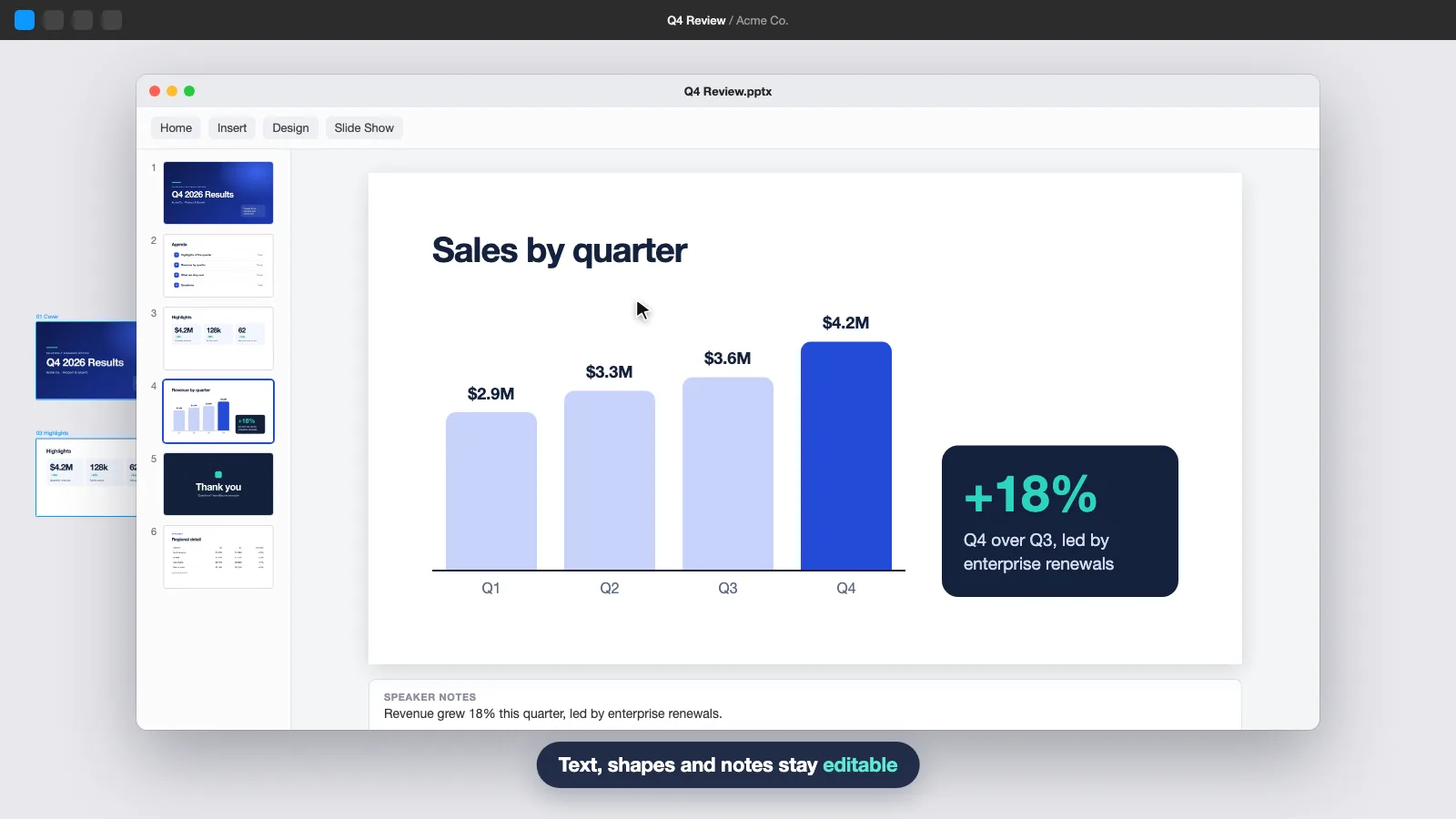
可编辑,不是截图
文字还是文字,形状还是形状。
Layers to PPT 用 PowerPoint 原生对象重建每个画板,导出后的演示文稿可以照常修改。
- 文本框保留字体、字号、颜色和行距
- 矩形、圆角卡片、线条和矢量形状
- 线性和径向渐变、项目符号和编号列表、表格
Layers to PPTFigma 插件
选中画板,得到一份真正的 .pptx:文字还是文字,形状还是形状,页序按你的安排,演讲者备注一起导出。可以用 PowerPoint、Keynote 和 Google Slides 打开。
可以打开的软件
可编辑,不是截图
Layers to PPT 用 PowerPoint 原生对象重建每个画板,导出后的演示文稿可以照常修改。
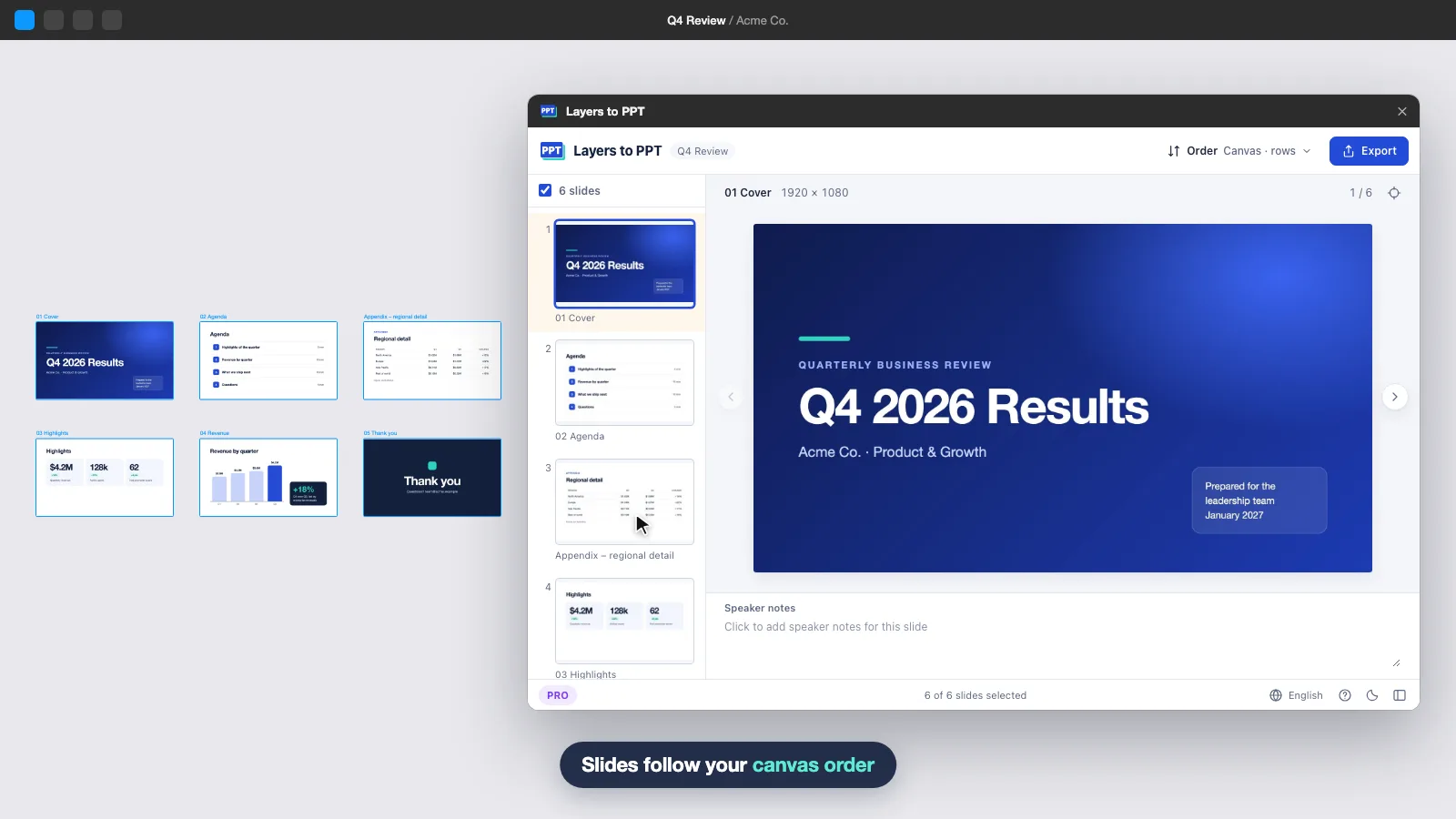
幻灯片顺序
画板按画布位置从左到右、从上到下排列。在列表中拖动幻灯片即可调整,顺序随页面一起保存。
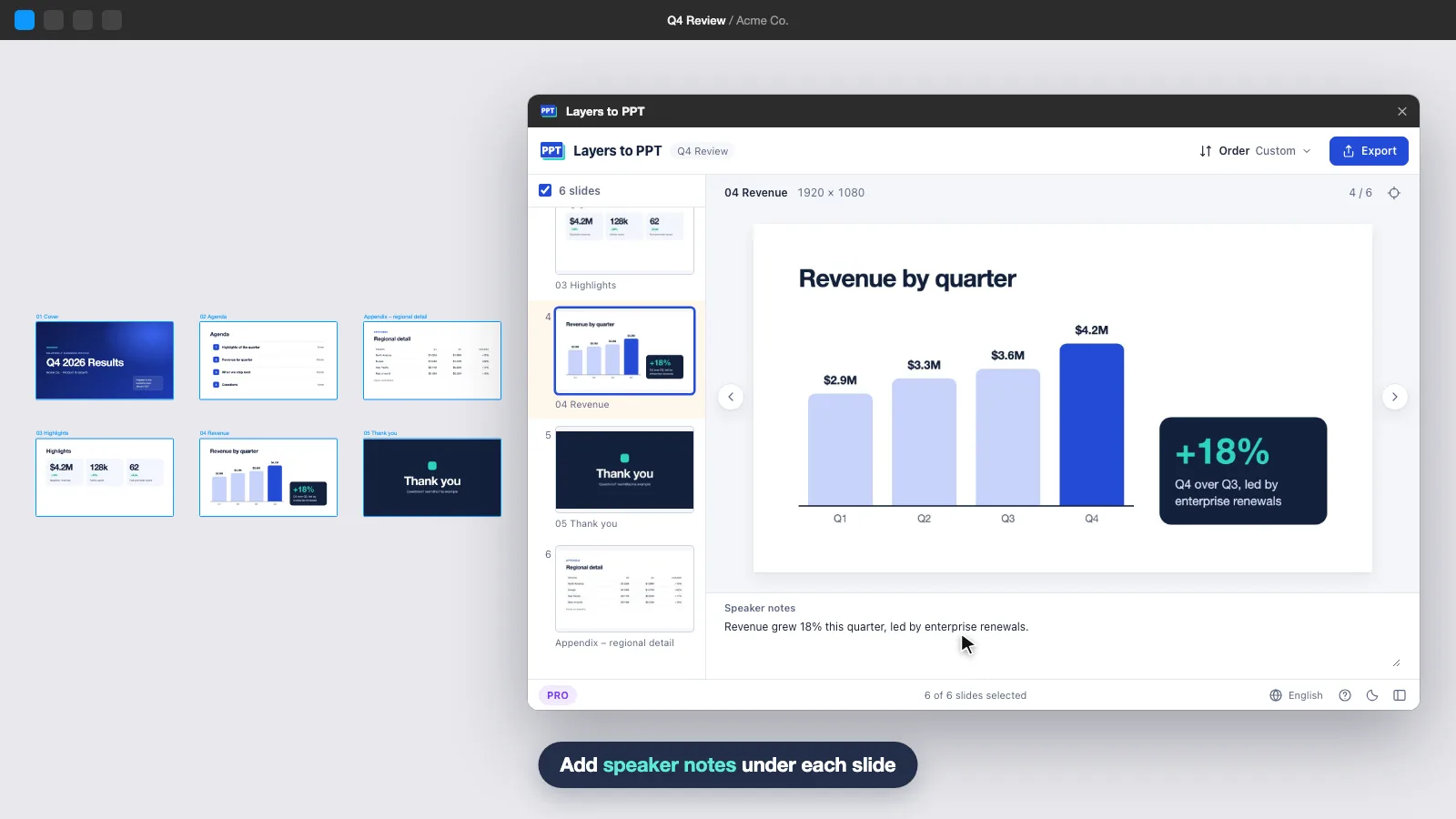
演讲者备注
像在 PowerPoint 里一样,在预览下方输入演讲者备注。备注会显示在演示者视图中,在 Keynote 和 Google Slides 里也能看到。
使用方法
选中要做成演示文稿的画板,或在画布上按 ⌘A / Ctrl+A,然后运行 Layers to PPT。
拖动幻灯片调整顺序,添加演讲者备注。选择统一的幻灯片尺寸:与画板一致、16:9、4:3 或 A4。
点击「导出」。.pptx 文件直接在你的电脑上生成,可以用 PowerPoint、Keynote 和 Google Slides 打开。
所有转换都在你电脑上的 Figma 里完成。设计稿、文件名和图层都不会上传;只有许可证校验和匿名计数会发送到我们的服务器。
价格
每个套餐解锁的 Pro 功能都一样:不限页数、4× 图片、演讲者备注和字体替换。年付省 72%,也可以一次付清永久使用。
偶尔做一份演示文稿。
$12/月
按月付费 · 自动续订,可随时取消
每个月都要做演示文稿。
$3.25/月原价 $12
按年付费 $39 · 自动续订,可随时取消
每年省 $105
长期做演示文稿。
$79一次性
一次付清 · 无需订阅
7 个月就回本
先免费试用。 免费版每次最多导出 5 页,图片为 1× 和 2×,支持 PowerPoint、PDF 和 PNG;前 3 次导出包含全部 Pro 功能。无需账号,无需绑卡。 在 Figma 中免费安装
常见问题
Figma Design 本身不行:Figma 只能导出 PNG、JPG、SVG 和 PDF。Layers to PPT 是一个 Figma 插件,可以把画板导出为可编辑的 .pptx,文字、形状、渐变、列表、表格和演讲者备注都是原生对象。Figma Slides 自带 PowerPoint 导出;插件在 Figma Slides 里同样可用,而且能保留自带导出会变成纯色的渐变。
可以。文字、矩形、圆角卡片、线条、渐变、列表和表格都会变成 PowerPoint 原生对象。PowerPoint 画不出来的效果(例如混合模式或背景模糊)会合成为图片,上面的文字仍然可编辑。在图层名称里加上 #image,可以把这个编组导出为一张图片。
支持。用 Keynote 直接打开 .pptx,或者在 Google Slides 里通过「文件 → 导入幻灯片」导入。演讲者备注会一起带过去。
不会。Layers to PPT 在你的电脑上完成转换。只有许可证校验和匿名使用次数会发送到我们的服务器;幻灯片内容、文件名和图层数据都不会离开 Figma。
免费版每次最多导出 5 页,图片为 1× 或 2×,支持 PowerPoint、PDF 和 PNG。前 3 次导出包含全部 Pro 功能,购买前可以先试试不限页数、4× 图片、备注和字体替换。
Pro 终身版一次性 $79,年付 $39/年,月付 $12/月。订阅会自动续订,直到你取消。取消方法:在插件的许可证面板点击「管理订阅」,或打开 Waffo 客户门户(pancake.waffo.ai),用结账时的邮箱登录。取消后 Pro 可用到已付费周期结束。结账、税费和发票由 Waffo Pancake 处理。
如果在插件里购买,付款后几秒钟 Pro 会自动开通。如果在本页购买,确认页面会显示许可证密钥:在插件左下角点击「升级」,选择「我有许可证密钥」,粘贴密钥即可。一个许可证最多可在 3 个 Figma 安装上使用。
能。Layers to PPT 可以在 Figma Design 和 Figma Slides 中运行。在 Figma Slides 里,会沿用原有的幻灯片顺序和已跳过的幻灯片。
可以,通过 PowerPoint 中转:先用 Layers to PPT 导出 .pptx,再在 Google Slides 里选择「文件 → 导入幻灯片」,或者从 Google 云端硬盘打开这个 .pptx。Figma 本身没有 Google Slides 导出。
安装 Layers to PPT,一分钟内导出第一份幻灯片。无需注册账号。